Como Melhorar Trailers e Clipes de Fãs com AI Video Enhancer
Aprenda a aumentar qualidade de vídeo em trailers e clipes de fãs com IA: veja trade-offs de upscale, passo a passo e como usar a Vmake Labs.
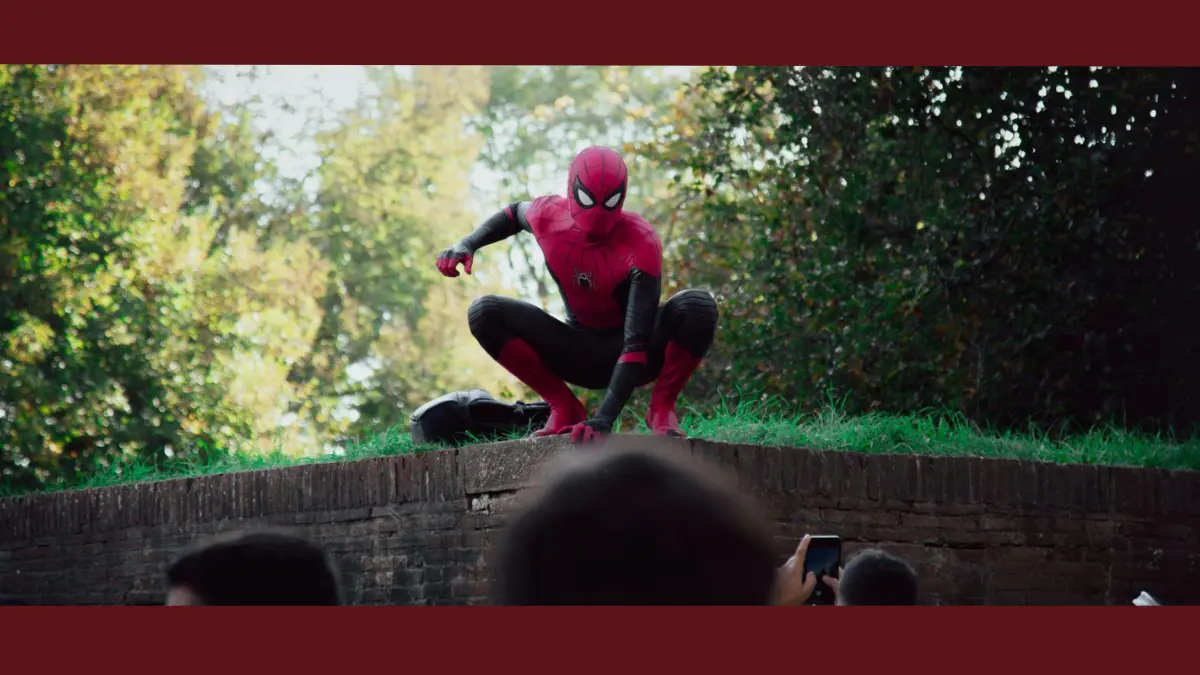
Todo editor fã conhece esta cena: o ritmo do corte ficou perfeito, a trilha entra na hora certa, a transição final arrepia.
Aí você dá play em tela cheia e a imagem está borrada, cheia de blocos de compressão e com cara de vídeo de 2009… A edição está épica, mas o visual não acompanha!
Isso acontece muito na comunidade de fãs de Marvel e cultura pop, em que cada detalhe conta. A boa notícia é que dá para aumentar qualidade de vídeo com ferramentas de IA, desde que você saiba o que esperar delas.
Neste guia, explico pra você o que dá para recuperar, onde estão os limites e como usar um AI video enhancer com critério, sempre com material que é seu ou que você tem autorização para editar.
De onde vem a baixa qualidade (e o que dá para recuperar)
Antes de mexer em qualquer ferramenta, vale entender o problema primeiro. A imagem ruim quase sempre vem de uma dessas fontes:
Exports antigos
Projetos feitos em resolução baixa, quando você ainda não tinha o hábito de exportar em Full HD ou 4K.
Compressão de redes sociais
Cada vez que um vídeo é enviado e baixado de novo, o arquivo perde um pouco de definição.
Gravações improvisadas
Capturas de tela, vídeos gravados no celular ou arquivos enviados por colegas já muito comprimidos.
Projetos em equipe
Clipes que passaram por várias mãos e vários exports até chegar em você, causando uma forte queda na nitidez do arquivo.
Um ponto importante: melhorar não é criar detalhe do nada. Um enhancer de IA analisa o que existe no quadro, reduz ruído, suaviza artefatos e reconstrói bordas e texturas de forma inteligente.
O resultado pode ficar visivelmente melhor, mas nenhuma ferramenta transforma um vídeo minúsculo em cinema de verdade, claro.
Ou seja, quanto melhor o material, melhor o resultado.
Antes de editar: de onde vem o seu material?
Esta parte é rápida, mas importa para quem faz parte de uma comunidade de fãs!
Melhorar um vídeo só faz sentido quando você tem direito de mexer nele. Na prática, isso significa trabalhar com:
- Material próprio – gravações, animações, motion graphics, artes e projetos que você criou
- Clipes com permissão – conteúdo de outro criador ou de uma página que autorizou a edição
- Materiais liberados para uso editorial – quando há autorização clara de uso, como em kits de imprensa com regras definidas
Afinal, ferramentas de melhoria de imagem são para aprimorar o que é legítimo, não para contornar direitos de ninguém. Além de ser a postura correta, isso protege seu canal, sua página e a reputação que você construiu na comunidade.
Upscale não é só “aumentar a resolução”: entenda os trade-offs
Esse aqui é o ponto que separa um resultado bonito de um resultado artificial. Subir a resolução e deixar a imagem mais limpa envolve escolhas, e cada escolha tem um custo.
Nitidez vs. aspecto artificial
Quanto mais você força a nitidez, mais a imagem começa a parecer como se fosse “de plástico”. Rostos ficam lisos demais, pelo e tecidos perdem naturalidade e os contornos ganham um brilho estranho.
Redução de ruído vs. textura
Limpar o ruído é ótimo, mas exagerar apaga o grão, a poeira e a atmosfera que dão personalidade à cena. Em um trailer sombrio ou dramático, essa textura faz 100% parte do clima.
Resolução vs. estilo
Mais pixels não significam mais impacto!
Um vídeo com visual granulado e dramático pode funcionar melhor com uma melhoria suave do que com um 4K “perfeito” que perde a identidade do clipe.
Cor e contraste
Alguns processos deixam as cores mais saturadas ou o contraste mais duro. Vale conferir se o tom da edição continua o mesmo que você planejou.
Uma regra prática que ajuda muito: melhore até a imagem ficar limpa e pare antes que ela fique artificial. Na dúvida, escolha o ajuste mais discreto para evitar erros.
O que cada tipo de plano pede
Nem todo trecho do seu vídeo se comporta do mesmo jeito. Conhecer essas diferenças ajuda a decidir o quanto melhorar:
Cenas de ação e movimento rápido
Lutas, perseguições e câmera tremida costumam gerar borrões e artefatos. Aqui, a redução de ruído e a estabilização ajudam bastante, mas fique de olho para não “congelar” o movimento da cena ou dos personagens.
Closes e planos de rosto
É aqui onde o excesso de suavização aparece primeiro. Por isso, prefira ajustes leves e compare sempre com o original.
Títulos, logos próprios e legendas
Textos na tela se beneficiam de bordas mais nítidas, e o ganho é fácil de perceber. Cuidado também para não “embaçar” os textos ao melhorar qualidade de vídeo ou imagem.
Cenas escuras ou cheias de efeitos
O ruído aumenta nesses momentos. Dessa forma, uma melhoria moderada costuma funcionar melhor do que uma limpeza agressiva.
Se o seu projeto mistura todos esses planos, então vale testar trechos curtos antes de processar o vídeo inteiro.
Conhecendo a Vmake Labs: um AI video enhancer para o dia a dia do editor
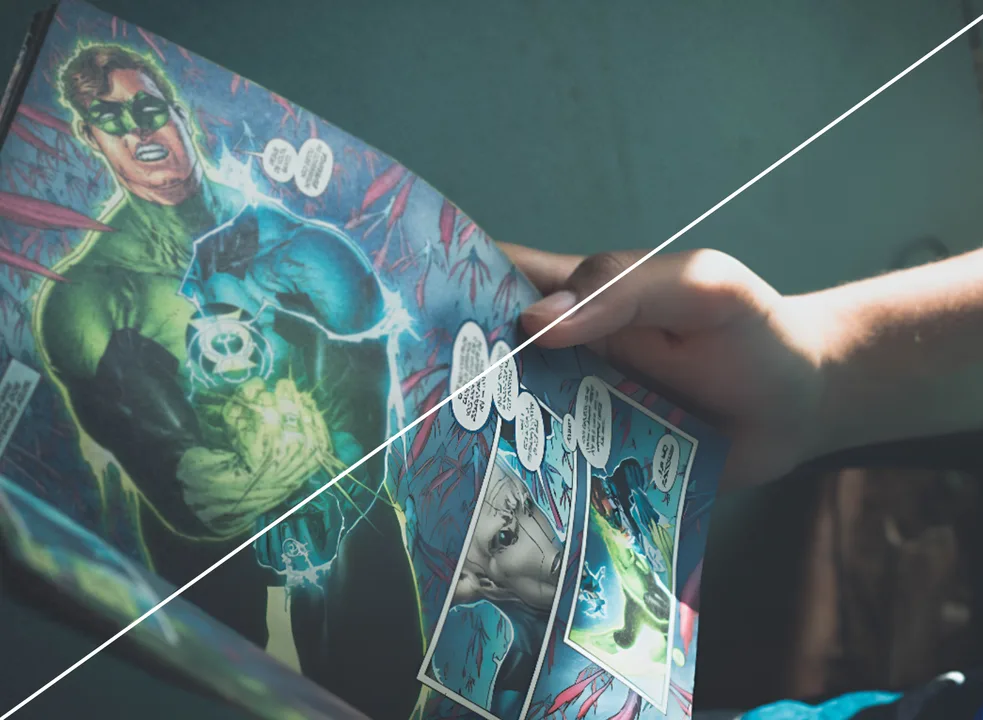
Entre as ferramentas disponíveis para aumentar qualidade de vídeo, a Vmake Labs é uma opção pensada para quem cria conteúdo e precisa de praticidade. Ela reúne recursos de IA para deixar o vídeo mais nítido, reduzir ruído e melhorar a resolução sem exigir um software pesado nem conhecimento técnico avançado.
Para o editor fã, isso significa que dá para pegar um clipe antigo, um projeto exportado em baixa resolução ou uma gravação mais simples e testar uma versão melhorada em poucos passos, direto no navegador.
É útil para canais de edição, páginas de comunidade e criadores que publicam com frequência e não querem perder horas em ajustes manuais.
Como em qualquer enhancer, os resultados dependem do material de origem e das escolhas que você faz. Por isso, a Vmake Labs funciona melhor como parte do seu processo e não como uma solução mágica que dispensa o olhar do editor.
Passo a passo: do clipe original ao resultado final
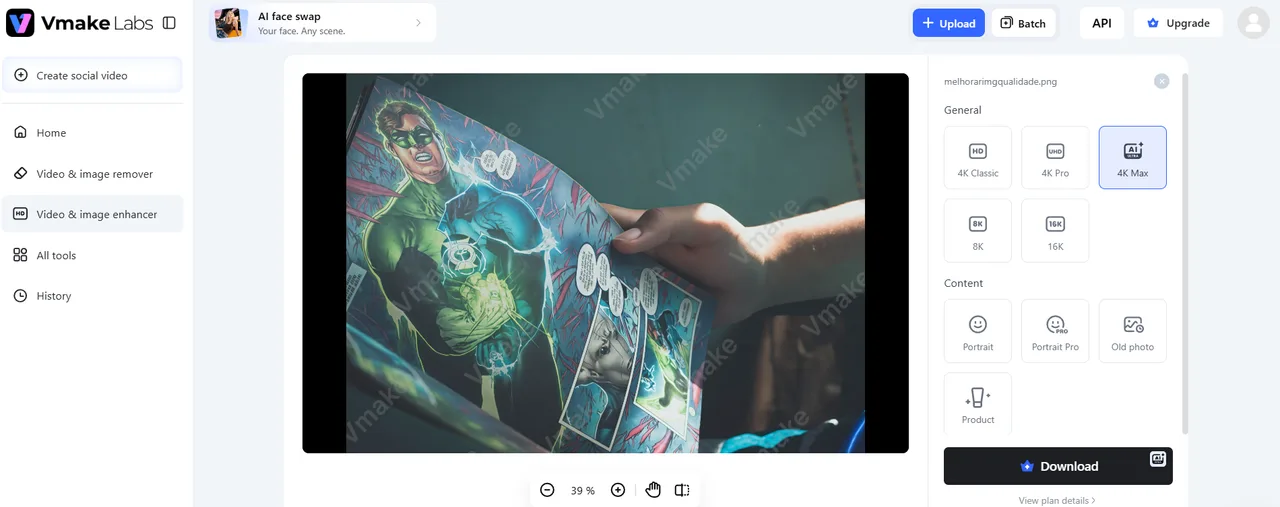
- Passo 1) Separe o material certo. Reúna apenas os arquivos que você criou ou que tem autorização para editar, e guarde o original em uma pasta à parte.
- Passo 2) Envie o clipe para a ferramenta. Comece com um trecho curto para entender como o enhancer reage ao aumentar qualidade de vídeo.
- Passo 3) Escolha o tipo de melhoria. Defina se o foco é clareza, resolução ou redução de ruído.
- Passo 4) Compare antes e depois. Olhe rostos, bordas, áreas escuras e movimento.
- Passo 5) Faça download e publique. Com o resultado em mãos, compartilhe seus clipes de fãs nas suas redes.
Conclusão
Melhorar a imagem de um fan edit não precisa ser complicado, mas exige equilíbrio. Entender de onde vem a baixa qualidade, respeitar os direitos do material e escolher o nível certo de melhoria faz mais diferença do que qualquer botão “mágico”.
Se você quer testar um jeito prático de aumentar qualidade de vídeo nos seus próximos projetos, vale experimentar a Vmake Labs com um clipe curto e comparar os resultados.
Com um bom material de origem e um olhar cuidadoso, sua edição pode finalmente ter o visual que ela merece!